


目次
テレワークでもはや必需品となっているZoomですが、機能追加を繰り返してアップデートされています。過去にはアップデートしていないと参加できなくなったりしました。
今回は、ログインしなくてもアップデートできるかんたんな方法をお教えします!
Zoom5.8.6からはオートアップデートに対応しました!
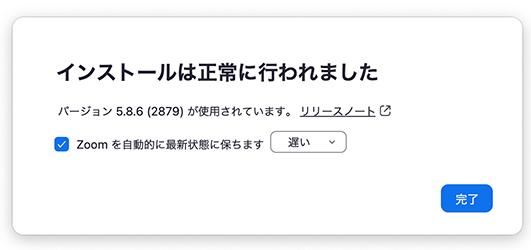
2021/12/08追記 Zoomはバーション5.8.6からオートアップデートに対応しました。アップデート後にオートアップデートのダイアログが表示されますので、「Zoomを自動的に最新状態に保ちます」にチェックを入れて、「遅い」を選択し、完了をクリックしてください。
ちなみに「遅い」ではなく「早い」を選択すると、先進的な機能を試すことができますが、バグが発生したりする場合があるので、オススメできません。
Zoom公式Webページからセットアップファイルをダウンロードする。
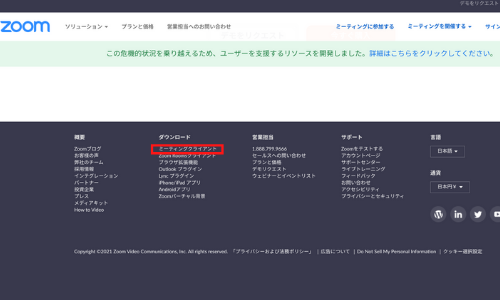
Zoom.usの[ダウンロード]にある[ミーティングダウンロード]をクリックして、Zoomのインストールファイルをダウンロードして、実行するとアップデートができます。でも、この方法だとブラウザを開いてから検索して、ダウンロードして・・・と少し時間がかかります。
アップデートをされる方は、下記にリンクを用意しましたので、こちらからダウンロードしてくださいね。
https://zoom.us/download
ここからが本題!ブラウザからダウンロードやZoomアプリからログインしなくても、アップデートする方法
Zoomのアップデートは通常ログインしてないと出ませんが、Windowsならばこの方法でアップデートの確認ができます。
上記の公式Webサイトにいってダウンロードして、上書きインストールする方法もありますが、こちらのほうがよりかんたんにできますよ!
また、オーディオの設定やビデオの設定、バーチャル背景の設定もログインなしでこの方法で行けます。
まずは、Zoomを起動する
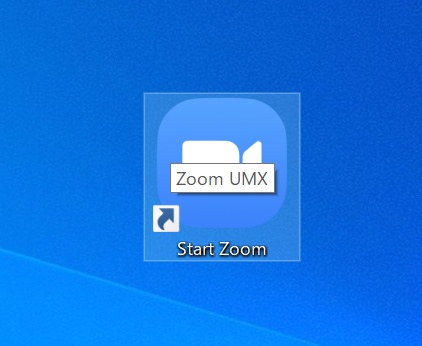
WindowsのスタートメニューからZoomを起動します。
起動したらタスクバーの∧をクリックする
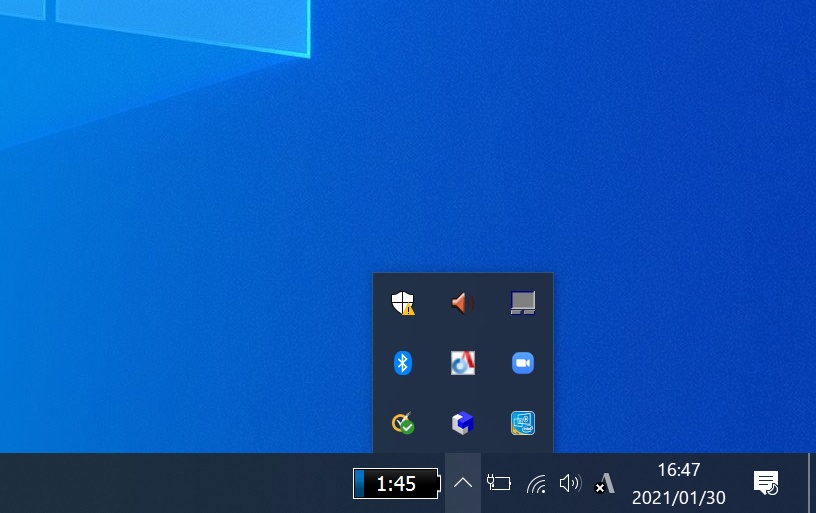
Zoomアイコンが見えます(真ん中の段、一番右)
タスクバーのZoomアイコンを右クリックし、メニューの[アップデートの確認]をクリック
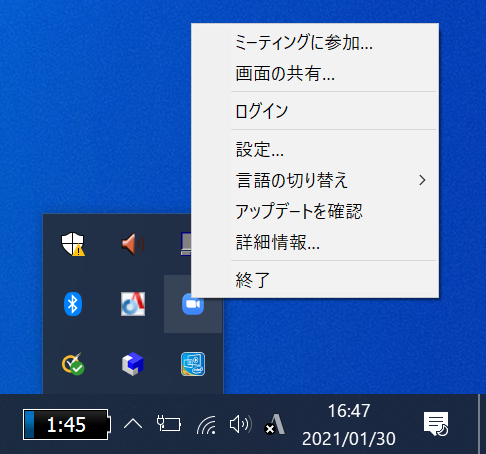
[アップデートを確認]をクリックすると、アップデートのダウンロードが開始されます。
アップデートのダウンロードが完了したら、[更新]をクリック
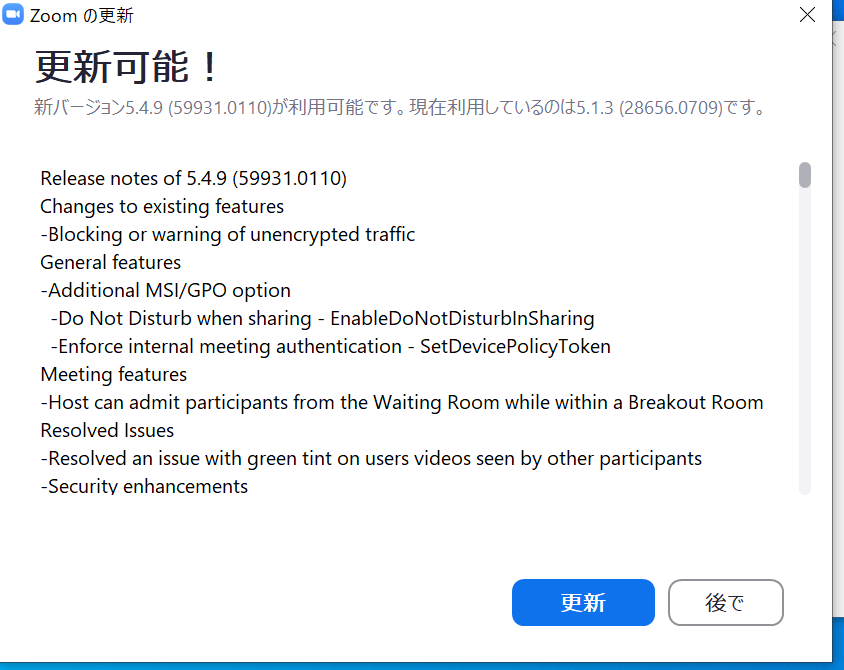
英文で書いてあるのが、更新履歴です。何も考えずに[更新]を押してください。更新が始まります。
更新以外にも、ログイン無しで設定をいじりたいときにも使えます
Zoomのいいところはログインとかしなくてもミーティングに参加できるところ。Zoomでミーティングに参加するときに、事前にカメラチェックしたいとか音声テストしたいときにも、ログインせずにこの方法で可能です。ぜひ活用してくださいね。